視覚的なアンカーを設定する
主な被写体、その位置、そしてフレーム内で追いやすく保つべき部分を説明します。見た目が変化よりも重要な場合は、参照画像について触れましょう。
動きのワークフロー
Deevidモーションコントロールを使うと、静止したコンセプトや生成シーンを、より明確な方向性を持つクリップに変えられます。安定した被写体、明確なカメラワーク、そして1つのビジュアル上の優先事項から始めましょう。
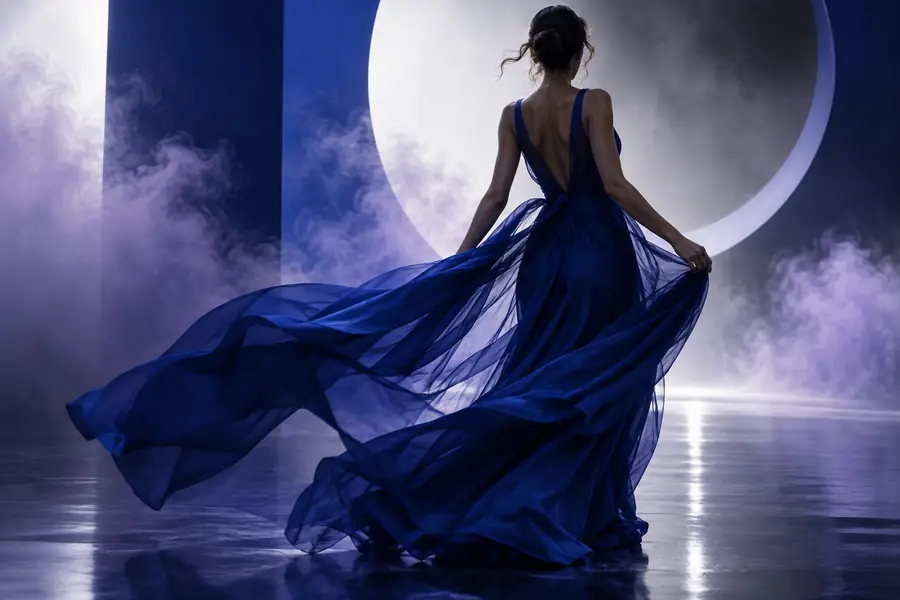
ショットを計画する
少し準備するだけで、モーションプロンプトは解釈しやすくなり、調整もしやすくなります。
作業シーケンス
最初の結果が近いものの、動きがまだ制御できていないと感じるときは、いつでもこの繰り返し可能な手順を使いましょう。
主な被写体、その位置、そしてフレーム内で追いやすく保つべき部分を説明します。見た目が変化よりも重要な場合は、参照画像について触れましょう。
パン、トラッキング、オービット、ズーム、チルト、ゆっくりとしたプッシュインなど、1つの動作を選びます。方向と速度を加えます。たとえば、「被写体が前に歩く間、カメラがゆっくり右へ追従する」のように書きます。
結果を確認し、アイデンティティのずれ、意図しないカメラの揺れ、または不明瞭な終点がないかをチェックします。どの調整でクリップが改善されたのか分かるように、一度に1つの指示だけを変更してください。
実用的な選択肢
クリエイティブ上の目的によって、必要な指示の細かさは異なります。これらの例では、動きを中心としたワークフローにおいて、それぞれの関連するDeevid機能をどのように活用できるかを示します。
印象的な静止画フレームがあり、意図的なカメラ追従で被写体をシーン内に横切らせたい場合。
指示は方向、速度、構図に絞ります。より幅広いテキスト概要からクリップを始める必要がある場合は、deevid ai video generatorを使用します。
deevid ai video generatorストーリーボードや企画提案に採用する前に、複数の動きのコンセプトを試したい場合。
簡潔な動きのバリエーションを使い、生成されたリズムを比較します。より大規模なクリエイティブタスクの流れを構成する際は、deevid ai agentが役立ちます。
deevid ai agent元の構図を損なわずに、商品の画像へ控えめなズームイン、回転、またはリビールを加えたい場合。
カメラの動きを表す言葉を慎重に選び、固定したままにする要素を明記します。完成したコンセプトに音声の方向性も必要な場合は、ビジュアルとdeevid ai musicを組み合わせます。
deevid ai musicキャラクター、プロップ、またはカメラが2つのビジュアル上のビートの間をどのように動くかを示したい場合。
開始時のポーズと意図する終点を説明し、一目で評価できる程度にアクションをシンプルに保ちます。
deevid ai video generatorクイック見積もり
少量の動きのテストを計画する際の補助として、スライダーを使用します。これは作業時間の見積もりであり、生成結果を保証するものではありません。
視覚的な診断
ビフォーアフター表示により、問題が動作の指示にあるのか、元の画像にあるのかを見つけやすくなります。
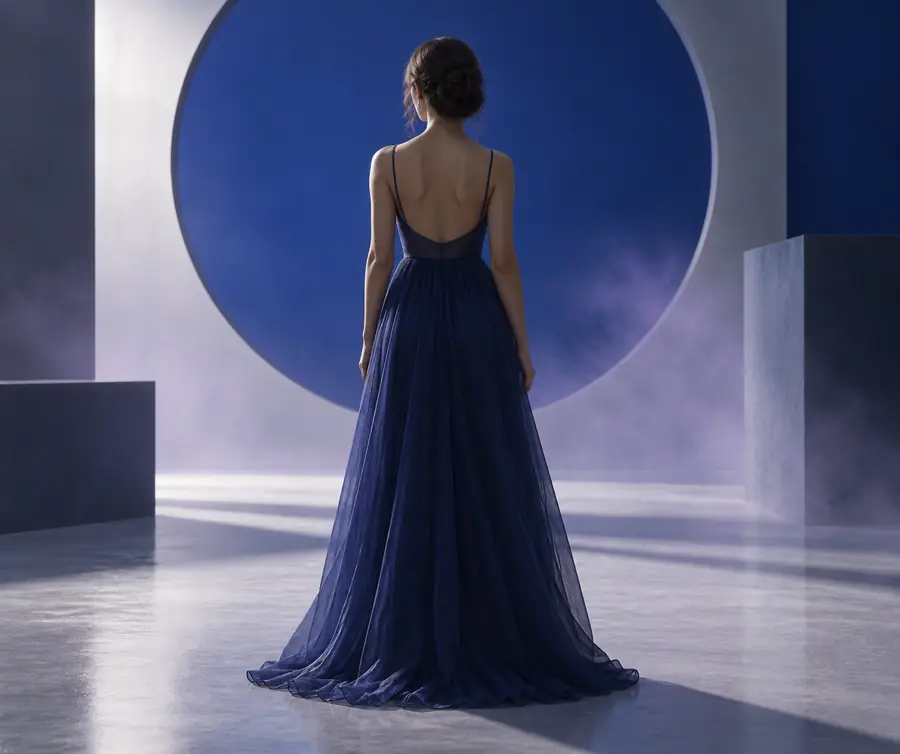
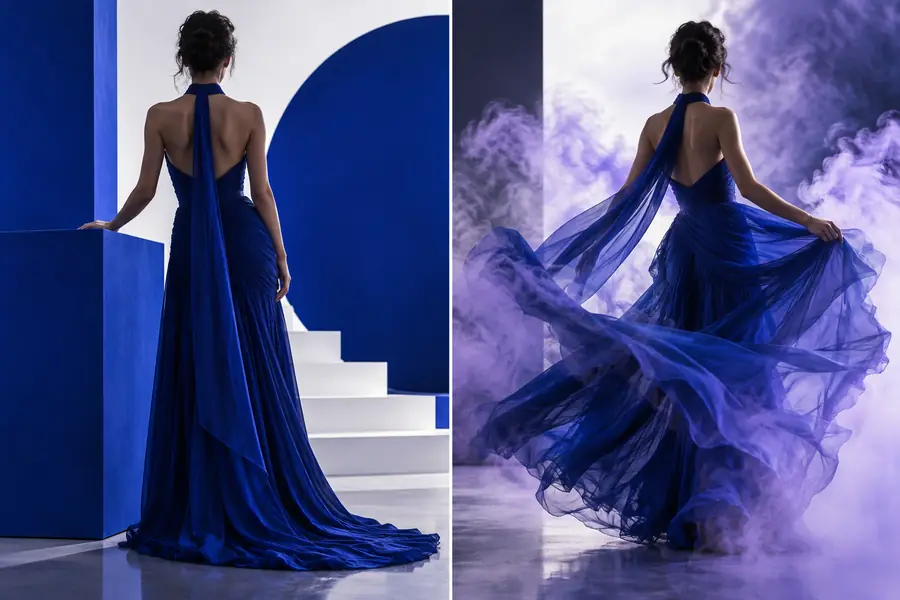
まず被写体の一貫性、次にカメラの軌道、最後に終了フレームを確認します。
比較を制御
別のバージョンを生成する前に、曖昧なリクエストと、より役立つ動作ブリーフを比較します。
曖昧な指示
人物が自然に動きます。
具体的な動作ブリーフ
人物が一定のペースで左から右へ歩きます。
大まかな指示
シネマティックに。
演出付きモーション指示
被写体を追うようにカメラを右へ移動させます。
大まかな指示
滑らかに。
演出付きモーション指示
急な加速を避け、ゆっくりと均一に動かします。
大まかな指示
シーン全体を見せます。
演出付きモーション指示
被写体をフレームの中央3分の1付近に保ちます。
大まかな指示
すべてをアニメーションさせます。
演出付きモーション指示
被写体が動く間、背景は安定させます。
大まかな指示
美しく終わらせます。
演出付きモーション指示
被写体が店舗正面を向いた状態で、明確な一拍を置いて終えます。
関連ワークフロー
モーションテストで別の制作ニーズが明らかになった場合は、これらの関連するDeevidの選択肢が、より適した出発点になります。
よくある質問
Deevidのモーションコントロールとは、生成動画内で被写体、カメラ、またはシーンがどのように動くべきかを記述する方法です。明確なプロンプトでは、動く対象と、カメラの軌道、方向、速度、意図する終点を分けて指定します。
まず被写体とその位置を示し、次に1つの動作と1つのカメラ移動を指定します。slow、steady、quickなどのタイミングを表す言葉を加え、最後にフレーム内で安定させる対象を明記します。
ワークフローが画像参照に対応している場合、静止画像をモーション主導の実験の視覚的な出発点として使用できます。まずは控えめに動きを指定してください。複雑な動きは、単純なパン、トラック、プッシュインよりも大きなズレを引き起こす可能性があります。
不安定さは、多くの動作を組み合わせている場合、カメラの軌道が曖昧な場合、または被写体に大きくポーズを変えさせようとしている場合によく起こります。プロンプトを1つの主な動きに絞り、視覚的な基準点を指定して、最も弱い指示だけを修正してください。