意図するショットを定義する
被写体、設定、動作、カメラの動き、長さ、映像の雰囲気を書き出します。具体的な目標があれば、その後の変更で守るべき基準を明確にできます。
ワークフローガイド
生成を無駄にせずdeevid動画の使い方を知りたいときは、まず最初に目に見える問題を切り分けます。このガイドでは、プロンプトとソースの確認から短いテストレンダリングへ進み、一度にすべてを変更せずに結果を改善する方法を紹介します。
まずはトリアージ
プロンプトを書き直す前に、この順序で確認してください。最も低コストな原因から取り除いていくことで、問題が概要、ソース、動きの方向、最終的な仕上げのどこにあるのかを判断できます。
被写体、設定、動作、カメラの動き、長さ、映像の雰囲気を書き出します。具体的な目標があれば、その後の変更で守るべき基準を明確にできます。
参照画像、アスペクト比、クロップ、被写体の見え方を確認します。開始フレームが不明瞭だったり情報過多だったりすると、より elaborate なプロンプトにしても出力が安定しないことがよくあります。
長いシーケンスに取りかかる前に、役立つ最小限のプレビューを生成します。被写体のずれ、意図しないカット、動きの停止、概要と一致しないカメラワークがないか確認します。
結果の弱い部分だけを改善します。動作、カメラ、スタイル、タイミングのいずれかに絞ってください。1つの変数だけを変更した結果を比較すると、うまくいった指示を再利用しやすくなります。
始める前に
ワークスペースを開く前に、これらの基本事項を準備しておきます。必須項目は避けられる再試行を減らし、オプション項目は、より強い連続性や制御しやすい編集が必要なときに役立ちます。
何が表示されるべきかだけでなく、何が動くのかを説明します。
見た目や構図が重要な場合は、整理されたフレームを使用してください。
縦向き、横向き、または正方形を指定し、最初のテストは短くしてください。
例として、ゆっくりしたプッシュイン、サイドパン、固定フレーム、俯瞰ビューなどがあります。
顔、商品の形、色、服装、ロゴの配置などに役立ちます。
フレーミングを仕上げる前に、クリップをどこで使用するかを決めてください。
さらに探す
次に読むべきガイドは、一般的な手順を知りたいのか、初心者向けのスタート地点を探しているのか、特定の生成ワークフローに集中したいのかによって異なります。
段階的に調整する
信頼性の高いDeevid動画ワークフローは、1つのプロンプトですべての細部を解決しようとするのではなく、段階的に進化します。各パスを、うまくいったことと、まだ制御が必要なことの記録として扱いましょう。
アイデアを、1つの被写体、1つの主な動作、設定、カメラ指示、そしておおよその長さを含むショット概要に変換します。これにより、最初のプロンプトが相反する指示のリストになるのを防げます。
被写体と構図を最も明確に示すフレームを選びます。複雑な照明、複数のキャラクター、またはいくつもの同時動作を追加する前に、ビジュアルの基盤をテストしましょう。
被写体が自然に動くか、カメラが意図した経路をたどるかを確認します。スタイルに関する言葉や仕上げの細部に時間をかける前に、ずれや不自然なタイミングを修正しましょう。
最も優れたバージョンを残し、指示を1つ変更して、もう一度比較します。動きとフレーミングが安定したら、用途に合わせてトリミング、テンポ、ビジュアルの一貫性を確認しましょう。
各パスを比較する
曖昧なリクエストと制御された修正の違いは、通常、被写体だけでなく動きにも表れます。この2つを、すでにうまくいっている要素を維持するための指針として活用しましょう。
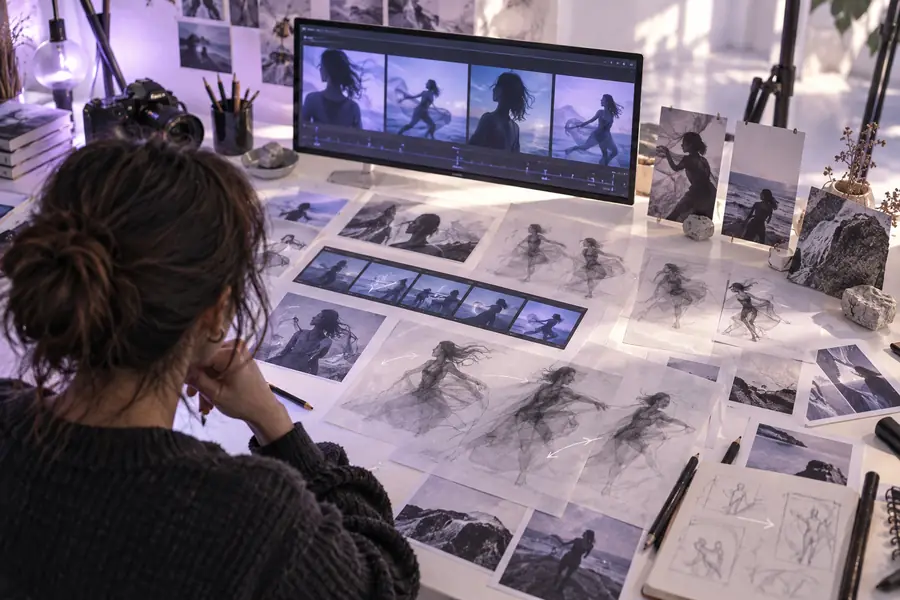
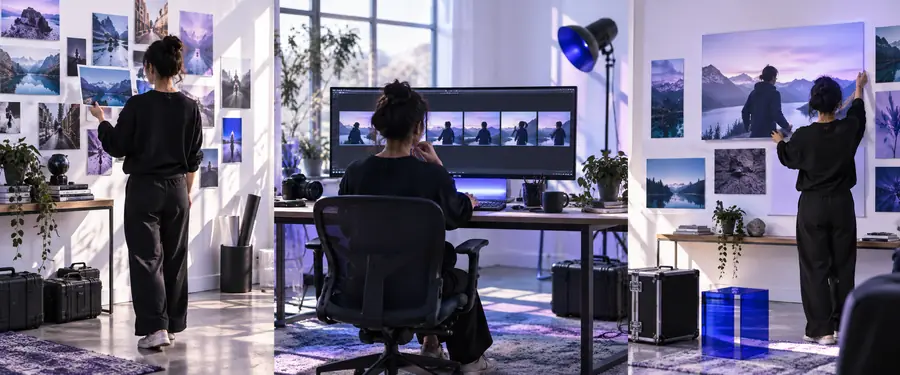
改善されたパスでは動作を絞り込み、カメラの動きを明示し、補助的な指示を削除することで、主な被写体を明確に保ちます。
限界を知る
慎重なプロセスによって明瞭さと再現性は向上しますが、あらゆるソースやプロンプトから完璧な結果が得られることを保証するものではありません。連続性が重要な場合は、レビューのパスを組み込んで計画しましょう。
被写体が切り取られていたり、隠れていたり、視覚的に曖昧だったりする場合、生成された動きによって細部が補われたり、被写体の位置がずれたりすることがあります。
回避策よりシンプルで構図の分かりやすい参照画像を使い、スタイルやカメラに関する指示を加える前に構図をテストします。
全体のシーンが説得力のあるものでも、動きの中で顔、製品、手、小さな文字、細かいパターンが変化することがあります。
回避策不要な動きを減らし、被写体を目立たせ、ショットを延長する前に短いプレビューを確認します。
被写体に走る、変身する、振り返る、話す、複数のオブジェクトと interact する、といった指示を1つのプロンプトで与えると、動作が混ざったり、不完全になったりすることがあります。
回避策クリップごとに主要な動作を1つに絞り、ストーリーにそれ以上の動きが必要な場合は、別々のショットを組み合わせてシーケンスを作ります。
生成されたクリップでも、トリミング、クロップ、順序の調整、サウンド処理、またはその瞬間が動画全体を支えているかどうかの判断が必要になる場合があります。
回避策意図したコンテキストで出力を確認し、アイデアを明確に伝える部分だけを残します。
よくある質問
これらの回答では、初めてDeevidの動画ワークフローを使う人からよく寄せられる実用的な質問に答えます。
完全なストーリーではなく、まずは明確に定義した1つのショットから始めます。被写体、設定、主要な動作、カメラの動き、おおよその長さを指定し、短いプレビューで最初の問題を特定します。
重要な場合は、被写体、動作、環境、フレーミング、カメラの方向、ビジュアルスタイル、タイミングを含めます。最も重要な指示を最初に置き、同じリクエストに関連性のない動作をいくつも追加するのは避けてください。
外観、構図、または認識しやすい被写体の一貫性を保つ必要がある場合は、画像を使います。ゼロからシーンを試す場合はテキストを使い、ビジュアルの方向性が具体的になったら参照画像を追加します。
まず、プロンプトで動作を詰め込みすぎていないか、またはカメラの動きが不明確でないかを確認します。動作をシンプルにし、ゆっくりとしたプッシュインや固定フレームなど、1つの方向を指定してから、スタイルを変更する前にもう一度短いテストを実行します。
参照画像の情報量が多すぎたり、構図が悪かったり、指定した動きと一致していなかったりする可能性があります。メインの被写体をより見やすくし、変更してはいけない部分を説明したうえで、一度に1つの変数だけを調整すると、原因を特定できます。