Lege den visuellen Anker fest
Beschreibe das Hauptmotiv, seine Position und den Teil des Bildausschnitts, der leicht zu verfolgen bleiben sollte. Erwähne ein Referenzbild, wenn das Erscheinungsbild wichtiger ist als die Transformation.
Bewegungs-Workflow
deevid Motion Control hilft dabei, aus einem statischen Konzept oder einer generierten Szene einen Clip mit klarerer Ausrichtung zu machen. Beginne mit einem stabilen Motiv, einer definierten Kamerabewegung und einer visuellen Priorität.
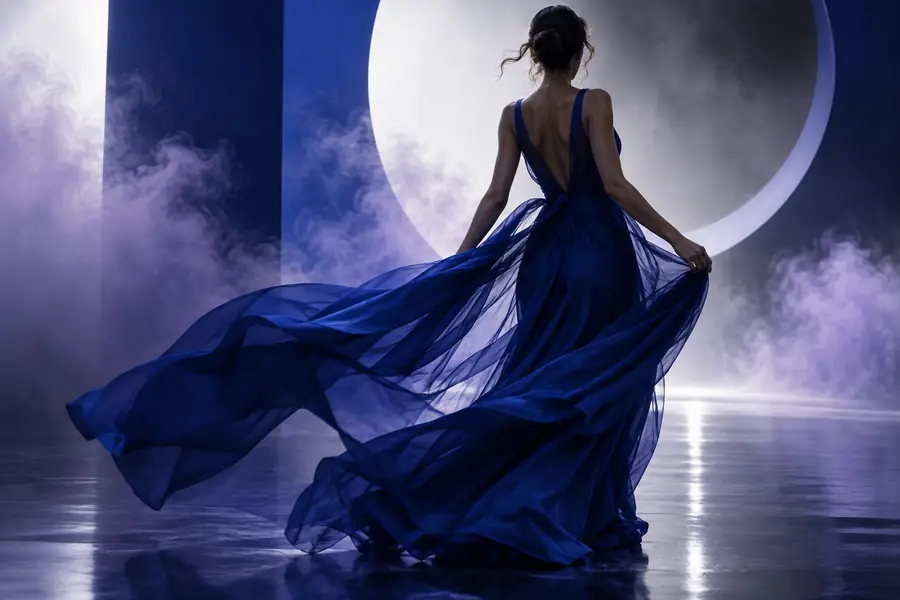
Plane die Aufnahme
Ein wenig Vorbereitung macht Bewegungs-Prompts leichter interpretierbar und einfacher zu verfeinern.
Arbeitsablauf
Verwende diese wiederholbare Abfolge immer dann, wenn ein erstes Ergebnis schon nah dran ist, die Bewegung aber noch nicht kontrolliert ist.
Beschreibe das Hauptmotiv, seine Position und den Teil des Bildausschnitts, der leicht zu verfolgen bleiben sollte. Erwähne ein Referenzbild, wenn das Erscheinungsbild wichtiger ist als die Transformation.
Wähle eine einzelne Aktion wie Schwenken, Verfolgen, Umkreisen, Zoomen, Neigen oder ein langsames Heranfahren. Füge Richtung und Tempo hinzu, zum Beispiel: „Die Kamera verfolgt das Motiv langsam nach rechts, während es vorwärtsgeht.“
Prüfe das Ergebnis auf eine driftende Identität, unerwünschtes Kamerawackeln oder einen unklaren Endpunkt. Ändere jeweils nur eine Anweisung, damit du erkennen kannst, welche Anpassung den Clip verbessert hat.
Praktische Auswahlmöglichkeiten
Unterschiedliche kreative Aufgaben erfordern unterschiedliche Grade an Vorgaben. Diese Beispiele zeigen, wo die jeweiligen verwandten Deevid-Funktionen in einen bewegungsorientierten Workflow passen können.
Du hast ein starkes Standbild und möchtest, dass ein Motiv die Szene mit einer gezielten Kamerafahrt durchquert.
Halte den Prompt auf Bewegungsrichtung, Geschwindigkeit und Bildausschnitt fokussiert; verwende den deevid ai video generator, wenn der Clip mit einem umfassenderen Textbriefing beginnen soll.
deevid ai video generatorDu musst mehrere Bewegungskonzepte testen, bevor du dich für eines für ein Storyboard oder einen Pitch entscheidest.
Verwende prägnante Bewegungsvarianten und vergleiche den entstehenden Rhythmus; der deevid ai agent kann dabei helfen, eine größere Abfolge kreativer Aufgaben zu strukturieren.
deevid ai agentEin Produktbild benötigt einen zurückhaltenden Push-in, eine Drehung oder eine Enthüllung, ohne die ursprüngliche Komposition zu verlieren.
Priorisiere eine kontrollierte Kamerasprache und gib an, was unverändert bleiben muss. Kombiniere das Bild mit deevid ai music, wenn das fertige Konzept auch eine Audio-Richtung benötigt.
deevid ai musicDu möchtest zeigen, wie sich eine Figur, ein Requisit oder die Kamera zwischen zwei visuellen Momenten bewegen könnte.
Beschreibe die Ausgangspose und den vorgesehenen Endpunkt. Halte die Handlung anschließend einfach genug, um sie auf einen Blick bewerten zu können.
deevid ai video generatorSchnellschätzer
Verwende den Schieberegler als Planungshilfe für eine kleine Reihe von Bewegungstests. Er schätzt die Arbeitszeit, garantiert jedoch kein bestimmtes Generierungsergebnis.
Visuelle Diagnose
Eine Vorher-Nachher-Ansicht erleichtert es zu erkennen, ob das Problem in der Bewegungsanweisung oder im zugrunde liegenden Bild liegt.
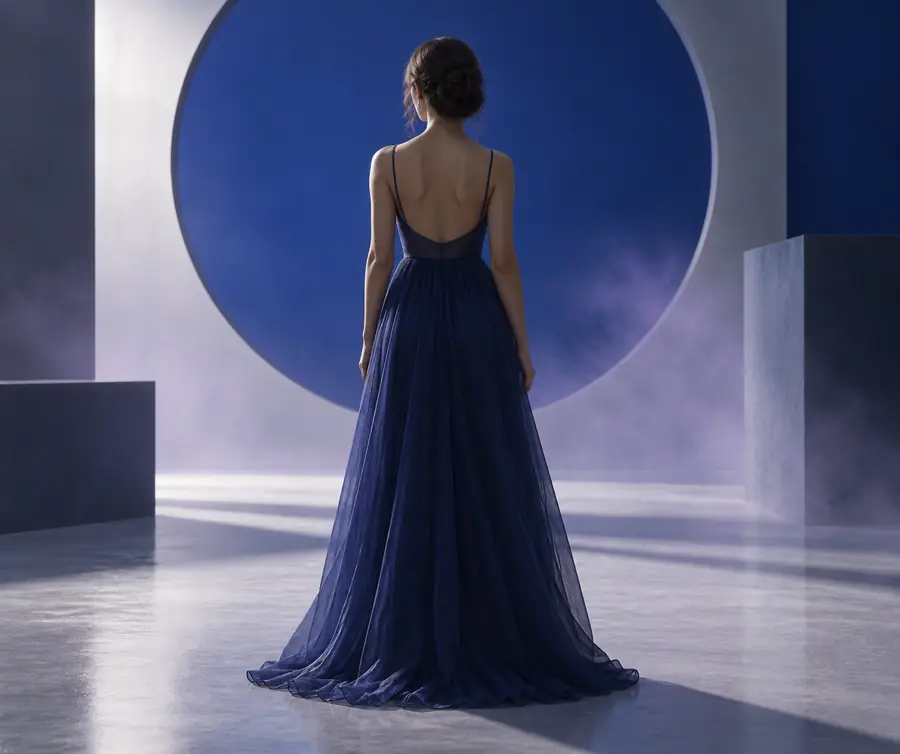
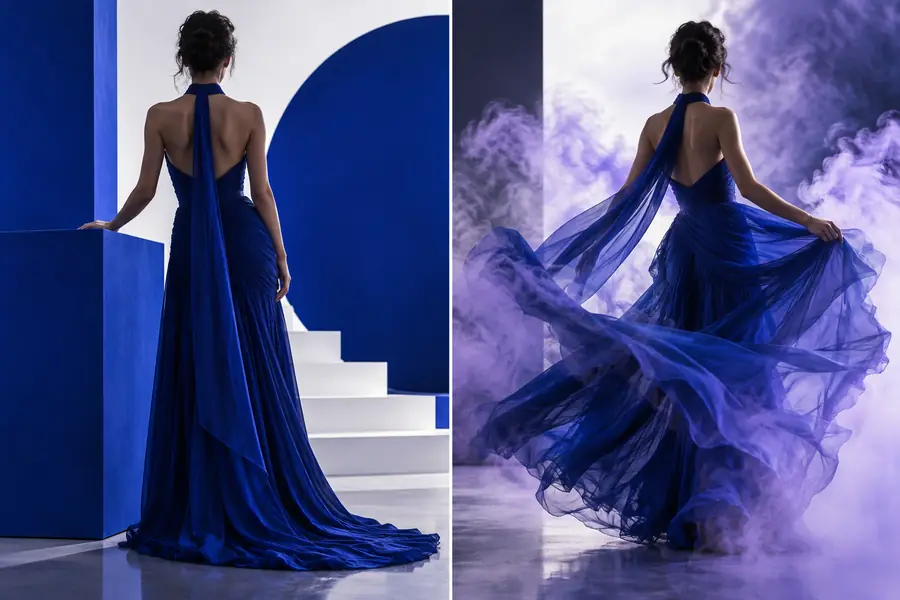
Achte zuerst auf die Konsistenz des Motivs, dann auf die Kamerafahrt und anschließend auf das letzte Bild.
Kontrollvergleich
Vergleiche eine vage Anfrage mit einer nützlicheren Bewegungsbeschreibung, bevor du eine weitere Version generierst.
Vage Anweisung
Die Person bewegt sich natürlich.
Präzise Bewegungsbeschreibung
Die Person geht in gleichmäßigem Tempo von links nach rechts.
Ungefähre Vorgabe
Mach es filmisch.
Briefing für gerichtete Bewegung
Die Kamera verfolgt das Motiv nach rechts.
Ungefähre Vorgabe
Halte es fließend.
Briefing für gerichtete Bewegung
Verwende eine langsame, gleichmäßige Bewegung ohne plötzliche Beschleunigung.
Ungefähre Vorgabe
Zeige die gesamte Szene.
Briefing für gerichtete Bewegung
Halte das Motiv im mittleren Drittel des Bildes.
Ungefähre Vorgabe
Animieren alles.
Briefing für gerichtete Bewegung
Halte den Hintergrund stabil, während sich das Motiv bewegt.
Ungefähre Vorgabe
Beende es auf schöne Weise.
Briefing für gerichtete Bewegung
Beende die Aufnahme, indem das Motiv für einen klaren Moment zur Ladenfront blickt.
Ähnliche Workflows
Wenn der Bewegungstest einen anderen Produktionsbedarf erkennen lässt, bieten diese verwandten Deevid-Pfade einen geeigneteren Ausgangspunkt.
Häufige Fragen
Deevid Motion Control ist eine Möglichkeit zu beschreiben, wie sich ein Motiv, eine Kamera oder eine Szene in einem generierten Video bewegen soll. Die klarsten Prompts trennen das bewegte Objekt vom Kamerapfad, der Richtung, dem Tempo und dem vorgesehenen Endpunkt.
Beginne mit dem Motiv und seiner Position und nenne dann eine Handlung sowie eine Kamerabewegung. Füge Zeitangaben wie langsam, gleichmäßig oder schnell hinzu und benenne zum Schluss, was im Bild stabil bleiben soll.
Ein Standbild kann den visuellen Ausgangspunkt für ein bewegungsorientiertes Experiment bilden, wenn der Workflow eine Bildreferenz unterstützt. Beschreibe die Bewegung zunächst zurückhaltend, da komplexe Aktionen mehr Abweichungen verursachen können als ein einfacher Schwenk, eine Kamerafahrt oder eine Annäherung.
Instabilität entsteht häufig dadurch, dass zu viele Aktionen kombiniert werden, der Kamerapfad unklar bleibt oder das Motiv seine Pose stark verändern soll. Reduziere den Prompt auf eine Hauptbewegung, benenne einen visuellen Anker und überarbeite nur die schwächste Anweisung.