1
Ausgangseingabe
Text-zu-Bild-Workflow
Schriftliche Beschreibung mit Motiv, Stil und Komposition
Traditioneller manueller Workflow
Leeres Dokument, Stockfoto-Suche oder manuell erstelltes Layout
Prompt zu Visual
Deevid Text-zu-Bild hilft Marketern, Kreativen und kleinen Teams dabei, eine schriftlich formulierte Idee in einen visuellen Ausgangspunkt zu verwandeln. Beschreibe das Motiv, den Stil, die Beleuchtung und das gewünschte Format und verfeinere anschließend das Ergebnis.
Text-zu-Bild-Tools sind immer dann nützlich, wenn der erste visuelle Entwurf wichtiger ist, als mit einer leeren Leinwand zu beginnen. Deevid unterstützt sowohl die schnelle Ideenfindung als auch wiederholbare kreative Workflows.
Text-zu-Bild-Workflow
Schriftliche Beschreibung mit Motiv, Stil und Komposition
Traditioneller manueller Workflow
Leeres Dokument, Stockfoto-Suche oder manuell erstelltes Layout
Text-zu-Bild-Workflow
Konzepte, Thumbnails, Social-Media-Grafiken und visuelle Exploration
Traditioneller manueller Workflow
Hochgradig kontrollierte Designs, die eine manuelle Erstellung erfordern
Text-zu-Bild-Workflow
Ändere den Prompt und vergleiche neue Richtungen
Traditioneller manueller Workflow
Ebenen, Referenzen und Layouts von Hand überarbeiten
Text-zu-Bild-Workflow
Prompt-basierte Entscheidungen für Stimmung, Farbe, Bildausschnitt und Detailgrad
Traditioneller manueller Workflow
Direkte Kontrolle über jedes einzelne Element
Text-zu-Bild-Workflow
Ein Entwurf, Konzept oder visuell fertig wirkendes Asset
Traditioneller manueller Workflow
Eine manuell zusammengestellte finale Komposition
Text-zu-Bild-Workflow
Hilfreich für Einsteiger mit einem klaren Briefing
Traditioneller manueller Workflow
Erfordert Vertrautheit mit Designsoftware
Text-zu-Bild-Workflow
Verbessert sich durch wiederverwendbare Prompt-Muster und Referenzen
Traditioneller manueller Workflow
Hängt von Vorlagen, Assets und der Konsistenz der ausführenden Person ab
Text-zu-Bild-Workflow
Schnelle Änderungen an Motiv, Tonalität oder Seitenverhältnis
Traditioneller manueller Workflow
Potenziell langsamer, wenn viele Elemente angepasst werden müssen
Verwende ein kurzes, konkretes Briefing, bevor du künstlerische Details hinzufügst. Ein starker erster Prompt nennt das Motiv, die Umgebung, den visuellen Stil, die Beleuchtung, den Kamerawinkel und den vorgesehenen Verwendungszweck.
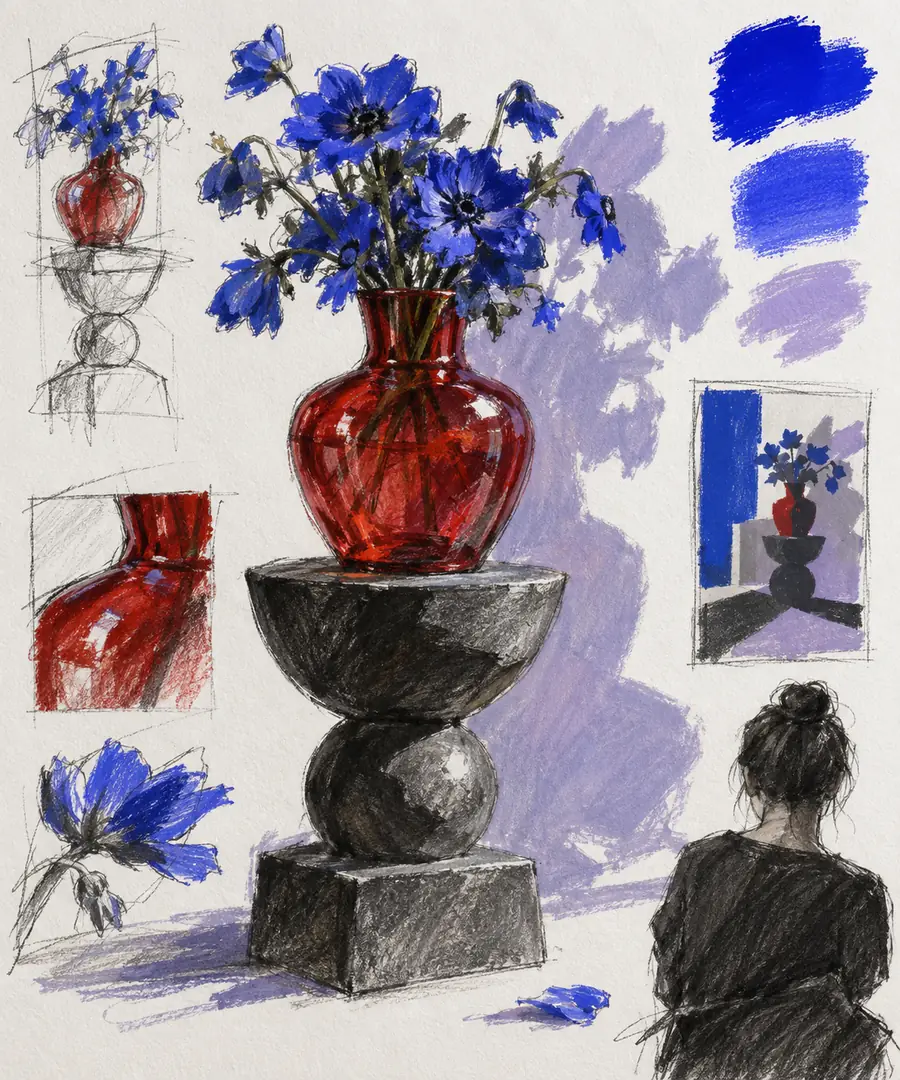
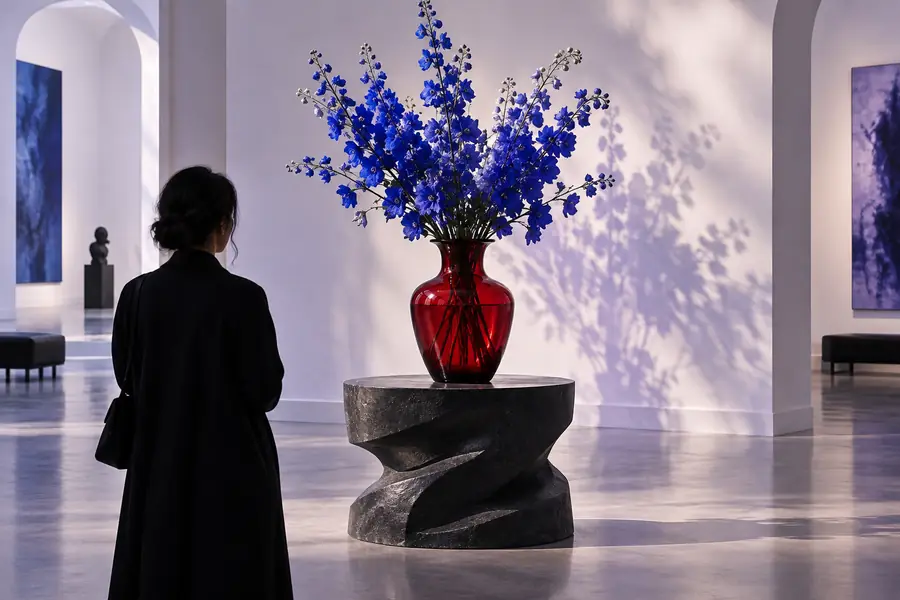
Der Trenner zeigt den Übergang von einem schriftlichen Briefing zu einem visuellen Ergebnis. Betrachte die erste Generierung als Richtung zur Bewertung, nicht als endgültige Antwort.
Bereite das Ziel vor der Generierung vor, damit das Bild in der richtigen Form ankommt und weniger Bearbeitungen benötigt.
Entwickle ein Thumbnail-Konzept aus einem Motiv, einer Emotion, einem Hintergrund und einem Briefing für eine breite Komposition.
Verwende das generierte Bild als Thumbnail-Richtung und verbinde den Workflow anschließend mit deevid image to video, wenn das Standbild Bewegung benötigt.
deevid image to videoErstelle mehrere Hochformat- oder quadratische Konzepte für eine Kampagne mit konsistenter Farbe und Tonalität.
Behalte die stärkste visuelle Sprache bei und passe jedes Bild vor der Planung an das Veröffentlichungsformat an.
deevid ai text to videoBeschreibe eine Produktszene mit Vorgaben für Oberfläche, Beleuchtung, Kamerawinkel und Hintergrund.
Generiere ein visuelles Mock-up für ein Kampagnenbriefing, ein Landingpage-Konzept oder eine interne Prüfung.
deevid image to videoErkunde mehrere Kunstrichtungen, bevor du dich auf eine detaillierte Komposition oder Illustration festlegst.
Vergleiche Stimmung, Farbpalette, Bildausschnitt und Darstellung des Motivs und bewahre dabei ein klares schriftliches Briefing.
deevid ai text to videoDie meisten fehlgeschlagenen Übergaben entstehen durch nicht übereinstimmende Absichten, unklare Eingaben oder ein Ziel, das einen anderen Asset-Typ erwartet.
Gib an, was zuerst erscheinen muss, einschließlich des Hauptobjekts, der Person, des Produkts oder der Szene. Vermeide es, mit vagen Stilbegriffen zu beginnen.
Gib Bildausschnitt, Perspektive, Ausrichtung, Hintergrund und freien Raum an. Diese Details helfen dabei, das generierte Bild an seine spätere Platzierung anzupassen.
Füge eine prägnante Vorgabe hinzu, z. B. redaktionelle Fotografie, flache Illustration, filmische Beleuchtung oder ein klares Produkt-Rendering.
Achte auf unerwünschten Text, zusätzliche Objekte, verzerrte Details, uneinheitliche Hände und Kanten, die beim Zuschneiden problematisch sein könnten.
Bestätige Seitenverhältnis, Auflösung, Dateityp und vorgesehenen Verwendungszweck, bevor du das Bild in einen Video-, Thumbnail- oder Veröffentlichungs-Workflow überführst.
Passe die Anzahl der visuellen Variationen an, um eine einfache Planungsschätzung zu erhalten. Die Werte sind relativ und helfen dabei, einen promptbasierten Workflow mit der manuellen Konzeptproduktion zu vergleichen.
Antworten auf häufige Fragen zur Nutzung eines promptbasierten Bild-Workflows mit Deevid.
Deevid Text-zu-Bild wird verwendet, um schriftliche Beschreibungen in visuelle Konzepte oder Bild-Assets umzuwandeln. Zu den gängigen Anwendungen gehören Thumbnails, Kampagnenideen, Produktszenen, Social-Media-Grafiken und eine frühe künstlerische Ausrichtung.
Beschreibe zuerst das Hauptmotiv und füge anschließend Umgebung, Komposition, Beleuchtung, Stil, Farbe und das gewünschte Format hinzu. Konkrete visuelle Anweisungen liefern in der Regel einen nützlicheren Ausgangspunkt als allgemeine Anfragen wie „Mach es schön.“
Ein generiertes Einzelbild kann als visueller Ausgangspunkt für einen Motion-Workflow dienen, wenn das Zielsystem Bildeingaben akzeptiert. Prüfe die erforderlichen Abmessungen, den Dateityp und die Klarheit des Motivs, bevor du es übergibst.
Bildmodelle können Schwierigkeiten mit lesbarer Typografie, überfüllten Szenen und genauen Anzahlen haben. Vereinfache die Komposition, beschreibe die wichtigen Elemente klarer und plane, Text oder kleine Details in einem Design-Editor zu korrigieren.
Prüfe den Bildausschnitt, das Seitenverhältnis, die Auflösung, unerwünschte Artefakte und alle Details, die korrekt bleiben müssen. Vergewissere dich außerdem, dass das Bild zum vorgesehenen Kanal passt, etwa zu einem Thumbnail, Social-Media-Post, einer Präsentation oder dem Eröffnungsbild eines Videos.