Flux de création vidéo dans le navigateur

Utilisez deevid en ligne gratuitement pour créer rapidement des vidéos

deevid en ligne gratuitement est un point de départ dans le navigateur pour créer de courtes vidéos à partir d’une idée écrite ou d’un élément visuel. Préparez un concept ciblé, puis transmettez-le à l’espace de création.

Gratuit pour commencer · dans le navigateur
Scène abstraite de création vidéo dans un navigateur

Un parcours complet

Un parcours simple vous aide à choisir le bon point de départ avant d’ouvrir l’espace de travail. Chaque voie convient à un type de projet différent, d’une idée brute à un contenu finalisé pour votre chaîne.

Créateurs de concepts

Vous avez une idée visuelle, mais aucune séquence vidéo, comme un marché illuminé au néon, un personnage animé ou un paysage cinématographique.

Commencez par une direction écrite et façonnez la scène en révisant vos prompts.

deevid ai texte en vidéo

Responsables marketing produit

Vous avez une image de produit et souhaitez lui donner du mouvement, une ambiance ou créer une courte séquence promotionnelle.

Utilisez l’image fixe comme point d’ancrage visuel tout en décrivant le mouvement et le décor.

deevid image en vidéo

Créateurs de vidéos pour les réseaux sociaux

Vous avez besoin d’un concept court au format vertical pour une publication, un teaser ou un format créatif récurrent.

Créez une scène concise, examinez le résultat, puis adaptez la version la plus réussie à votre chaîne.

deevid générateur de vidéos IA

Concepteurs de vidéos YouTube

Vous développez des éléments visuels pour une vidéo explicative, une introduction, une transition ou un clip d’accompagnement.

Créez un contenu ciblé qui pourra être intégré à un flux de publication plus vaste.

comment utiliser deevid pour YouTube
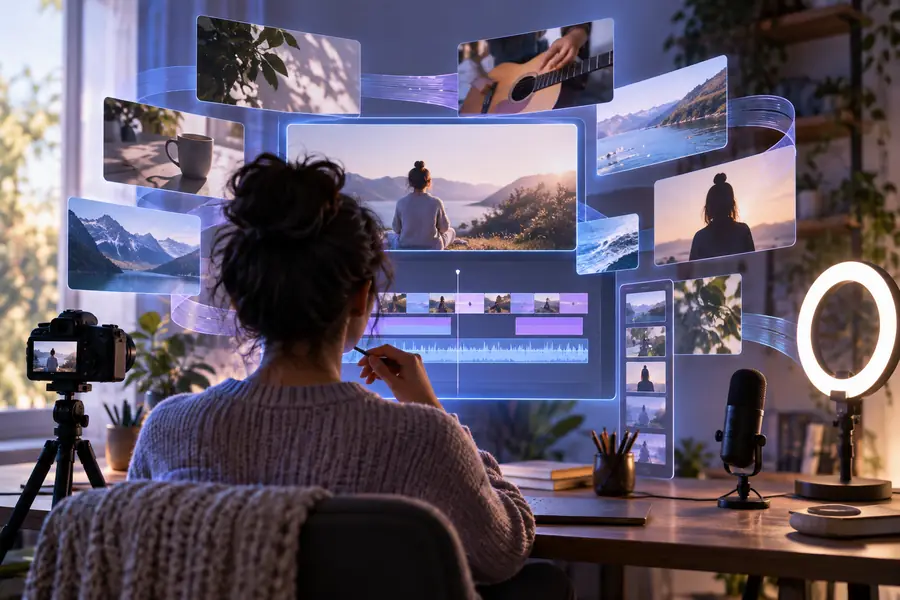
Tableau des options

Le meilleur choix dépend de ce que vous avez déjà et du niveau de contrôle que vous souhaitez exercer sur le premier résultat.

Commencer par un prompt Commencer par une image
1

Meilleur point de départ

Commencer par un prompt

Une description claire du sujet, de l’action, du cadre et de l’ambiance.

Commencer par une image

Une image de référence qui définit le sujet, la composition ou le style visuel.

2

Utile pour

Commencer par un prompt

De nouveaux concepts, des scènes imaginées et l’exploration créative initiale.

Commencer par une image

Des visuels de produits, des personnages, des lieux et des designs qui existent déjà.

3

Contrôle principal

Commencer par un prompt

Décrivez ce qui doit apparaître et la façon dont la scène doit évoluer.

Commencer par une image

Décrivez comment l’image importée doit se transformer ou s’animer.

4

Style de révision

Commencer par un prompt

Ajustez la formulation, les mouvements de caméra, le rythme ou l’atmosphère.

Commencer par une image

Conservez le point d’ancrage visuel et affinez le mouvement, le cadrage ou le contexte.

5

Risque courant

Commencez par un prompt

Un prompt vague peut produire un sujet incohérent ou une composition peu convaincante.

Commencez par une image

Une image de mauvaise qualité ou peu claire peut limiter la qualité du mouvement.

6

Préparation nécessaire

Commencez par un prompt

Une idée précise et un objectif de rendu défini.

Commencez par une image

Une image adaptée accompagnée d’une courte description du mouvement souhaité.

7

Premier test recommandé

Commencez par un prompt

Une courte scène avec un sujet et une action claire.

Commencez par une image

Un léger mouvement de caméra ou une animation ciblée du sujet.

8

Bonne prochaine étape

Commencez par un prompt

Essayez un workflow vidéo guidé par le texte et comparez différentes variantes de prompt.

Commencez par une image

Essayez un workflow guidé par l’image et préservez les détails visuels les plus convaincants.

Tableau des options : un déroulement complet

Suivez ce parcours en trois étapes pour une première tentative claire, sans surcharger le prompt ni modifier trop de variables à la fois.

Choisissez un point de départ

Déterminez si le projet commence par un concept écrit ou une image. Gardez le premier test ciblé : un sujet principal, un décor et une action visible.

Décrivez le mouvement souhaité

Indiquez ce qui bouge, le comportement de la caméra et l’émotion que le clip doit transmettre. Des consignes précises sont plus utiles qu’une longue liste d’adjectifs sans rapport.

Examiner et affiner

Vérifiez la cohérence du sujet, la lisibilité des mouvements et une composition qui sert l’objectif du clip. Modifiez une instruction majeure à la fois afin de savoir ce qui s’est amélioré.

Tableau des options : aperçu pratique

Considérez le workflow en ligne comme une séquence concise plutôt que comme une configuration de production complexe.

Une direction écrite et ciblée peut donner naissance à un concept
1 prompt
Une référence visuelle peut servir de point d’ancrage à une tentative guidée par l’image
1 image
Choisissez, décrivez, puis examinez et affinez
3 étapes
Un workflow dans le navigateur ne nécessite pas de logiciel vidéo installé localement
0 installations

Ce qui échoue

Un générateur en ligne peut accélérer l’idéation, mais il ne peut pas éliminer toutes les limites créatives ou techniques. Connaître ces limites vous aide à planifier une meilleure première saisie.

Il ne peut pas corriger un brief peu clair

Une demande générale comportant plusieurs sujets, actions et changements de caméra peut produire un résultat qui semble manquer de cohérence.

Solution de contournementRéduisez le prompt à un sujet, une action, un lieu et une ambiance visuelle.

Il ne peut pas garantir une continuité parfaite

De petits détails tels que les mains, le texte, les logos ou les proportions des objets peuvent changer d’une image à l’autre.

Solution de contournementUtilisez des compositions simples, évitez les petits textes lisibles et considérez le premier résultat comme une ébauche.

Il ne peut pas remplacer le jugement éditorial

Le clip généré peut encore nécessiter un découpage, un séquençage, des sous-titres, du son ou une vérification de la marque avant sa publication.

Solution de contournementPlanifiez le résultat comme un élément au sein d’un flux de travail de montage plutôt que comme une production finale complète.

Il ne peut pas rendre chaque entrée appropriée

Une image source sombre, minuscule, compressée ou ambiguë peut fournir très peu d’informations utiles au processus d’animation.

Solution de contournementUtilisez une image claire avec un sujet distinct, un bon contraste et suffisamment d’espace autour des détails importants.

Ce qui échoue : vérifiez avant de commencer

Utilisez cette liste de contrôle pour éliminer les difficultés évitables avant d’ouvrir le flux de création en ligne.

Requis

Un navigateur avec une connexion Internet stable

Le flux de travail s’exécute en ligne plutôt que comme un processus local sur ordinateur.

Requis

Un objectif vidéo clair

Sachez si le clip est destiné à un concept, une publication, un visuel de produit ou un élément pour une chaîne.

Requis

Un prompt concis décrivant le sujet, l’action, le décor et l’ambiance

Des instructions précises facilitent l’évaluation du premier test.

Facultatif

Une image de référence adaptée pour un travail guidé par l’image

Facultative pour commencer à partir de texte ; utile pour préserver un repère visuel.

Requis

Une courte liste de détails à vérifier après la génération

Vérifiez le mouvement, la composition, la cohérence du sujet et l’adéquation à la publication.

Ce qui échoue : avant et après

L’amélioration la plus importante vient généralement d’une entrée plus précise, et non de l’ajout de mots supplémentaires.

Direction vague

Concept visuel flou avant affinage
Concept vidéo cinématographique ciblé après affinage
Direction ciblée

Comparez une idée générale à un sujet, une action, un lieu et une ambiance définis.

FAQ

Réponses aux principales questions de recherche sur l’utilisation de Deevid via un workflow en ligne dans un navigateur.

Deevid peut être utilisé via un workflow en ligne dans un navigateur, sans installer de logiciel de montage vidéo sur ordinateur. La disponibilité, les limites et les fonctionnalités exactes proposées peuvent dépendre de l’expérience de création actuelle. Vérifiez donc l’espace de travail avant de commencer un projet de grande envergure.

Un workflow en ligne est conçu pour être accessible via un navigateur. Un éditeur vidéo local n’est donc pas nécessaire pour essayer le processus de création. Vous avez toutefois besoin d’un navigateur compatible et d’une connexion Internet stable.

Un outil basé sur un navigateur peut s’ouvrir sur les appareils mobiles, mais les commandes disponibles et l’expérience de prévisualisation peuvent varier selon la taille de l’écran et le navigateur. Pour rédiger des prompts détaillés et examiner les résultats, un écran plus grand est généralement plus pratique.

Préparez un objectif clair, une description concise de la scène et, éventuellement, une image de référence. Commencer avec un seul sujet et une seule action facilite l’évaluation du résultat et l’amélioration de la tentative suivante.

Commencer à créer
Commencer à créer